Sidst opdateret 08/12/2025
Læsetid: 4 min.

Revisormodul

Er du revisor eller bogholder i Dinero, så er denne guide til dig! Vi har udviklet et nyt revisormodul, der har til formål at gøre det mere overskueligt for jer at se, dels hvilke brugere / virksomheder, hvor I er tilføjet som revisor, men I kan ligeledes også styre jeres medarbejdere herigennem.

Det er muligt at være enten administrator eller medarbejder:

  • Administratoren kan tildele medarbejdere til revisorvirksomheden og styre deres adgang.
  • Medarbejdere kan kun se de regnskaber, de har fÃ¥et adgang til.

Er du ikke på revisorlisten?

Har du endnu ikke tilmeldt dig som revisor i Dinero, så kan du gøre det lige her.

Funktioner som administrator

Når du logger ind som administrator i Dinero, vil du blive ført direkte ind på i overblikket på revisormodulet. Her vil I kunne se en oversigt over alle de regnskaber, hvor I har fået revisoradgang til.

Overblik som administrator(Klik for at forstørre)

Herfra er det muligt, ud fra det pågældende regnskab, at klikke Mere, hvor I enten kan tilføje flere revisorer til regnskabet, fjerne revisorer fra det pågældende regnskab eller slet jeres adgang til regnskabet.

Muligheder ved klik af "mere" i overblik (Klik for at forstørre)

I overblikket under Medarbejdere, er det muligt, som administrator, at redigere alle medarbejderne, der er koblet op i revisorhuset.

Overblik over medarbejdere som administrator(Klik for at forstørre)

Her vil du ud fra den pågældende medarbejder, skulle klikke på pilen, hvorefter det er muligt at redigere medarbejderen til at blive administrator, blive fjernet som administrator men også slette medarbejderen.

Redigering af medarbejder(Klik for at forstørre)


Under siden Medarbejdere er det her muligt at klikke +Tilføj ny revisor/bogholder, hvor I på den måde kan tilføje yderligere revisorer / medarbejdere til revisorhuset.

Tilføj ny revisor(Klik for at forstørre)

Herefter vil I skulle indtaste brugermailen på den revisor / medarbejder, som I ønsker at tilføje til revisorhuset samt hvorvidt vedkommende skal gøres til administrator eller ej.

Indtast mail(Klik for at forstørre)

Når dette er gjort, vil medarbejderen modtage en mailinvitation, som de kan godkende, hvorefter de vil være koblet op i revisorhuset.

Som administrator har du mulighed for, at tilføje dine oplysninger og dermed gøre dit revisionshus mere synligt for dine kunder.

De oplysninger, der bliver indtastet, vil blive vist på Revisorsiden, så potentielle kunder kan finde den revisor, der passer bedst til deres behov.

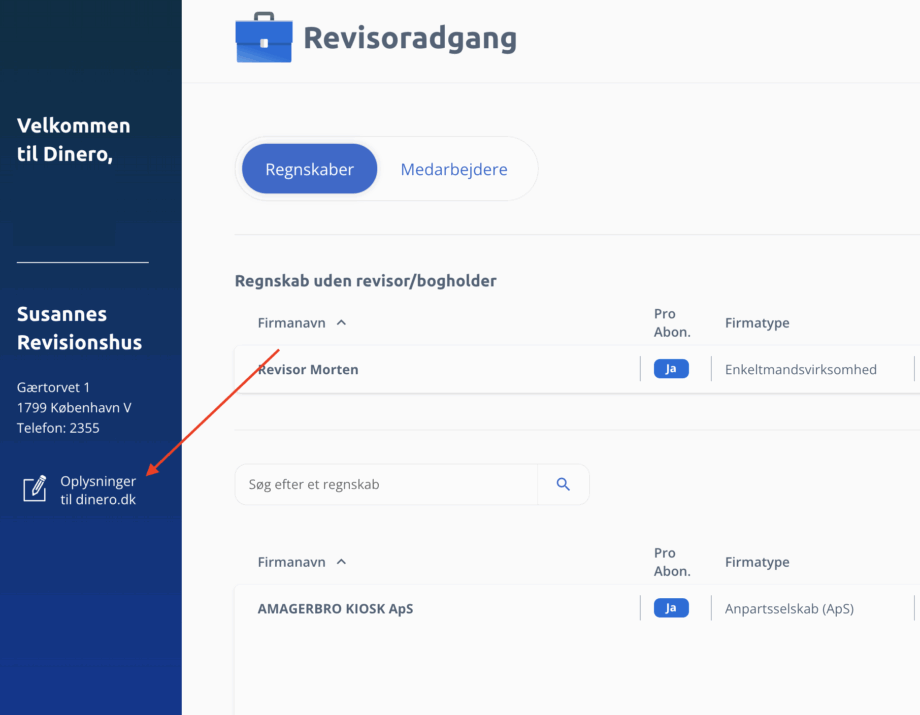
For at komme i gang, skal du klikke på Oplysninger til dinero.dk
 

Start med at skrive en kort præsentation af jeres virksomhed. Fortæl fx lidt om jeres erfaringer, samt hvad I kan tilbyde jeres kunder.
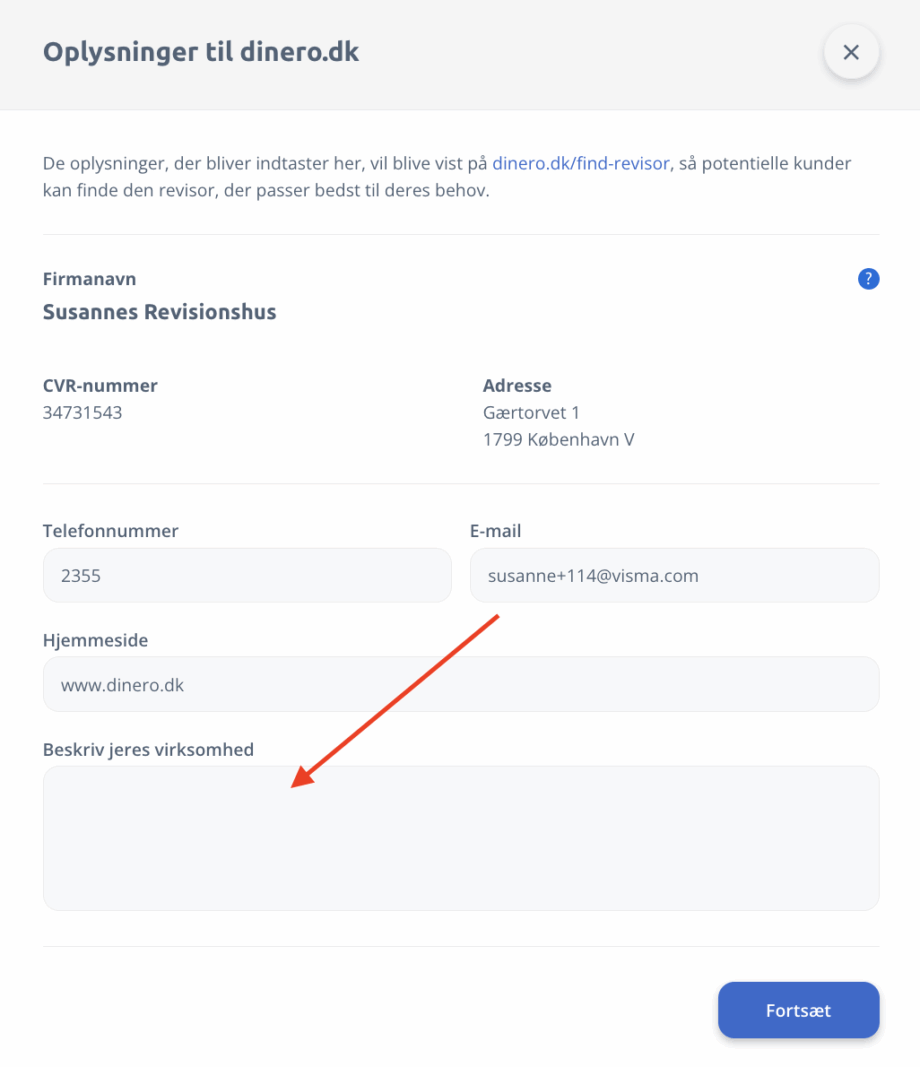
Når du har udfyldt denne del, klikker du på Fortsæt for at angive, hvilke ydelser der tilbydes, samt hvilke brancher og virksomhedstyper I arbejder med.

Disse felter kan jeres fremtidige kunder selv markere, når de søger efter en revisor i Dinero. Ved at udfylde dem øger I chancen for at blive matchet med nye kunder.
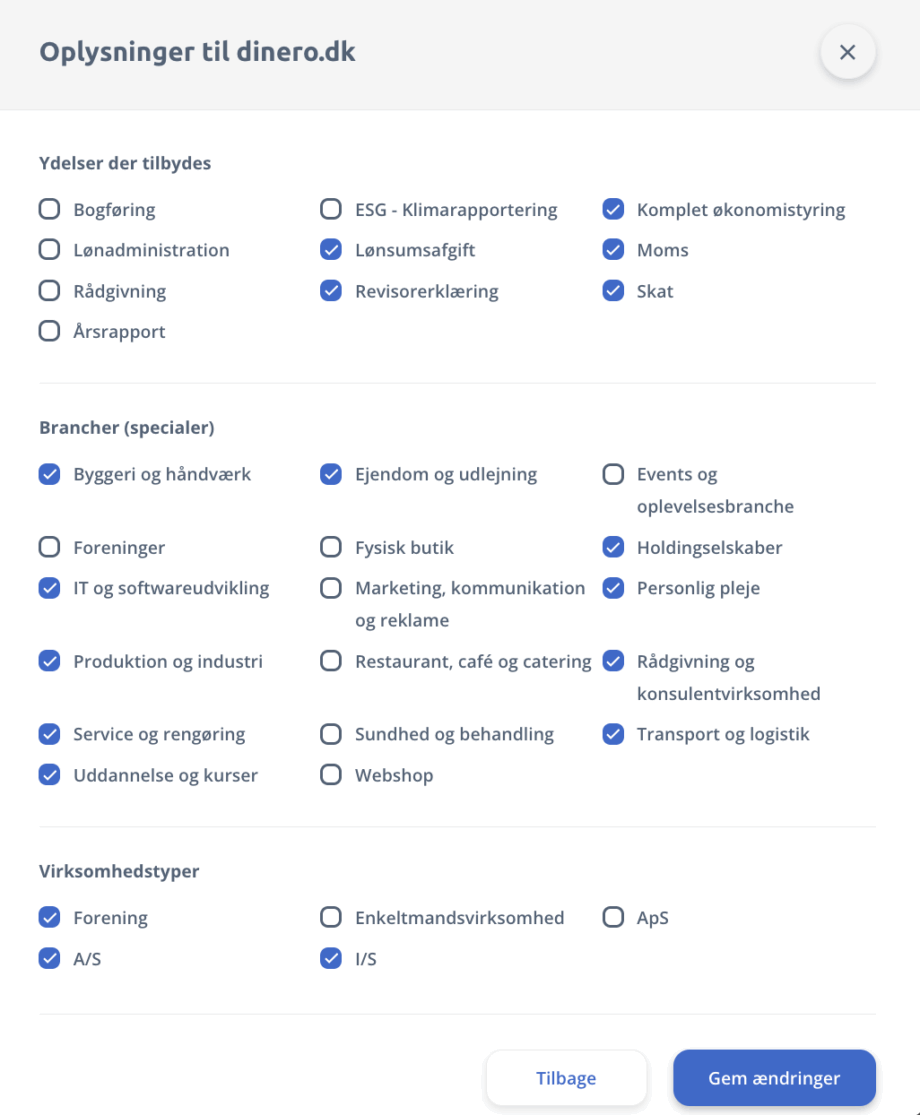
Afslut ved at klikke på Gem ændringer. Herefter vises jeres oplysninger på Revisorsiden, og I bliver nu mere synlige for potentielle kunder 🎉

Funktioner som medarbejder

Når du logger ind som medarbejder i Dinero, vil du blive ført direkte ind på i overblikket på admin-modulet. Her vil I kunne se en oversigt over alle de regnskaber, hvor I har adgang til.

Overblik som medarbejder
(Klik for at forstørre)

Ud fra det pågældende regnskab har du her mulighed for at klikke Mere, hvor du herfra kan fjerne din adgang til regnskabet.

Fjern adgang
(Klik for at forstørre)

Tips & bonusinfo

  • Er du tvivl om, hvordan du fÃ¥r adgang til dine kunders regnskab? SÃ¥ kan du se hvordan i guiden her.
Var denne artikel nyttig?